Si votre smartphone Samsung redémarre en boucle et que le bureau (écran d’accueil) n’apparaît plus depuis l’installation d’une mise à jour logicielle, c’est malheureusement un bootloop, un problème assez fréquent après une mise à jour Android.
Première étape
Il faut mettre le smartphone en mode Odin ou Download Mode. Voici la procédure la plus courante :
- Eteignez le téléphone
- Appuyez simultanément sur :
- Volume Bas
- Volume Haut
- Bouton Power (ou Power + Volume Bas uniquement selon les modèles)
- Branchez le téléphone au PC via un câble USB (en gardant les boutons enfoncés si nécessaire).
- L’écran « Warning » apparaît. Appuyez sur Volume Haut et relâchez les deux autres boutons pour confirmer l’entrée en mode Download/Odin. Une fois dans le mode Odin, appuyez sur la touche volume Haut pour continuer.
Deuxième étape
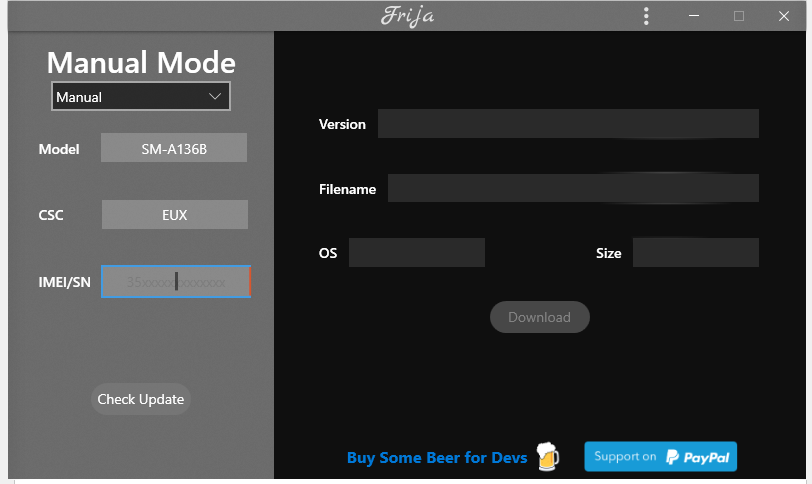
Une fois le smartphone en mode Odin, il faut installer les deux logiciels : Odin et Frija. Vous pouvez les installer bien avant le passage du smartphone en mode Odin, cela dépend de vous. L’installation de Frija nécessite forcément un prérequis (Installer d’abord la dernière version de Microsoft Windows Desktop Runtime). Une fois Frija installé, exécutez-le (interface ci-dessous). Sélectionnez le mode Auto afin de déterminer les éléments suivants : Model, CSC et IMEI/SN. Mais si ceci ne marche pas, alors sélectionnez le mode Manual et renseignez les éléments précités. Ensuite cliquez sur le bouton Check Update. Un message apparaîtra vous indiquant qu’une dernière version du firmware de votre smartphone a été trouvée. Dans ce cas, cliquez alors sur le bouton Download et attendez patiemment la fin du téléchargement.
Troisième étape
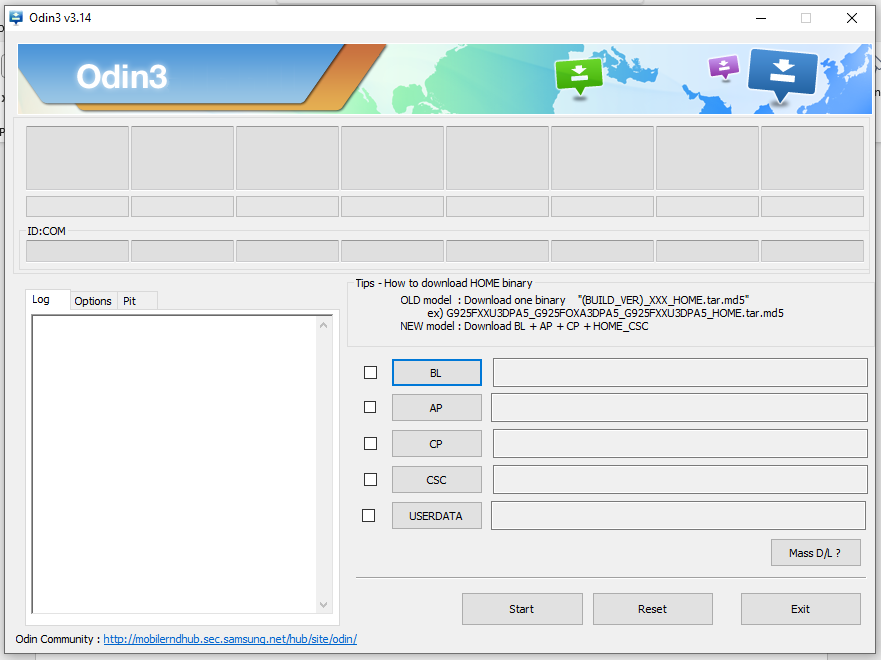
Le fichier téléchargé est compressé sous le format .zip, décompressez-le, vous aurez 5 fichiers. Copiez ces 5 fichiers dans un nouveau dossier. Ensuite exécutez le logiciel Odin (interface ci-dessous). Cliquez sur le bouton BL, joignez le fichier décompressé commençant par BL, attendez jusqu’à ce que le fichier soit joint avant de cliquer sur le bouton AP. Une fois le fichier BL joint, faites pareil pour les fichiers AP, CP, CSC et USERDATA/HOME. Quand vous aurez joint tous les 5 fichiers, cliquez sur le bouton Start afin de démarrer l’installation du nouveau firmware de votre smartphone. Après l’installation du firmware, le téléphone va redémarrer et voilà votre smartphone qui est à nouveau fonctionnel.
Si vous rencontrez des difficultés dans la mise en œuvre de ce tutoriel, n’hésitez pas à me contacter, je ferai l’effort de vous aider.